
Windows 版のご利用ガイド
Windows 版 Stand Desktop の動作環境、インストール手順、よくあるトラブルの対処方法をまとめています。現在はトライアル・ご契約中のお客様向けに提供しており、正式リリース時に一般公開の予定です。
動作環境
- Windows 10 (64bit) 以降。Windows 11 を推奨します
- x64 プロセッサ (現時点で ARM 版 Windows には対応していません)
- インターネット接続(音声の文字起こしと AI の応答生成にクラウドを利用します)
- マイク(対面での商談を記録する場合はスピーカー音声の取得も利用します)
インストール手順
- ダウンロードした Stand-Setup.exe をダブルクリックします
- インストーラが自動的に進み、完了すると Stand が起動します(インストール先の選択やオプション指定はありません)
- サインイン画面でメールアドレスを入力し、届いたリンクからログインします
- 初回の商談で、マイクの使用許可を求められたら「許可」を選択します
管理者権限は不要です。Stand はユーザーごとのフォルダにインストールされるため、社内PCでも IT 部門の許可なくインストールできる場合があります(社内規定に従ってください)。
「WindowsによってPCが保護されました」と表示された場合
インストーラを実行した際に SmartScreen の警告が表示された場合は、以下の手順で実行できます。手順に進む前に、ダウンロード元が downloads.yourstand.ai であることを必ず確認してください。
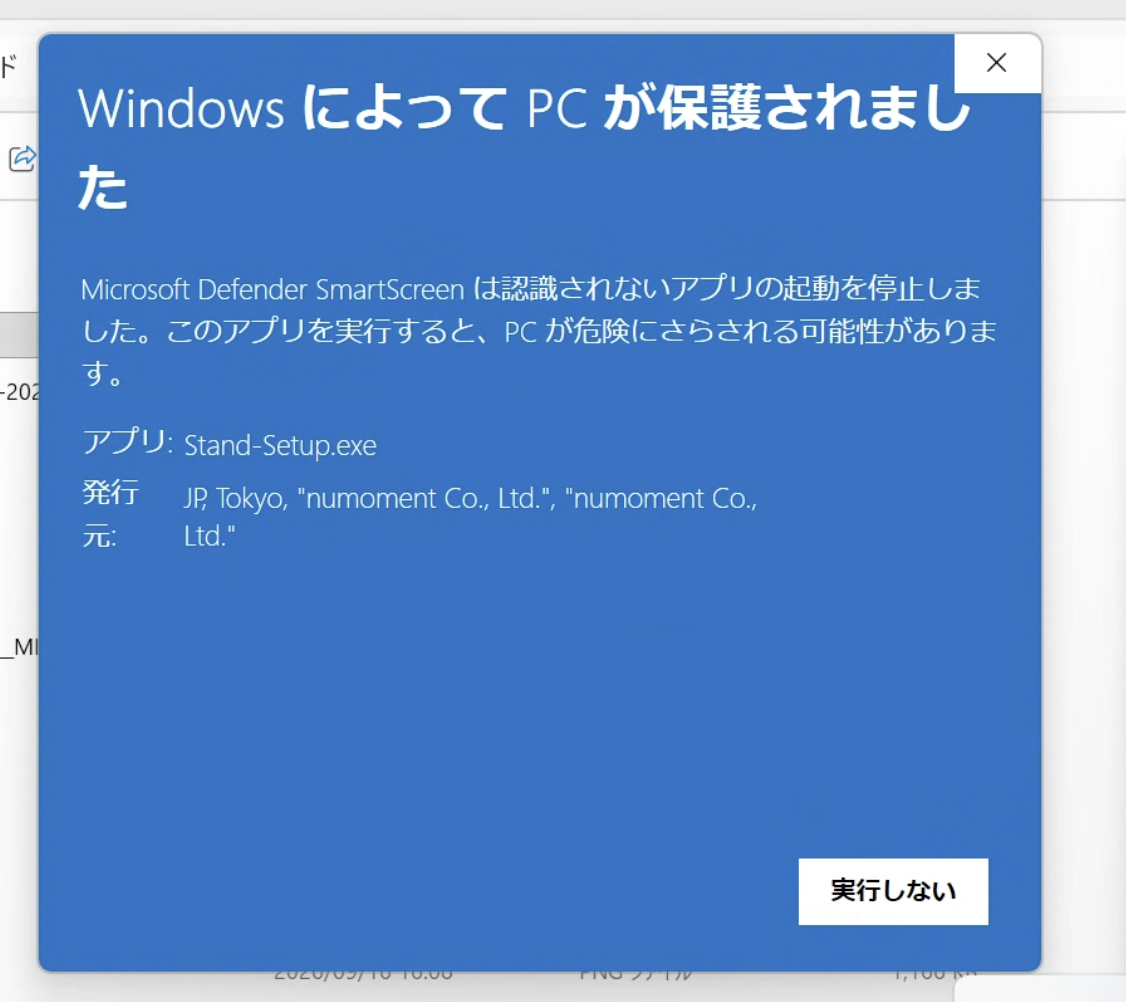
- 警告画面の「詳細情報」をクリックします
- 表示された発行元を確認し、「実行」をクリックします(正式公開版はコード署名により発行元が「Numoment」と表示されます)
「実行しない」ボタンしか表示されない場合
「詳細情報」のリンクが表示されず「実行しない」しか選べない場合は、お使いのPCのSmartScreen評価設定が「ブロック」になっている可能性があります。以下のいずれかの方法をお試しください。
方法1: ファイルの「プロパティ」からブロックを解除する(最も簡単)
Stand-Setup.exe を右クリック →「プロパティ」→「全般」タブ下部の「許可する」にチェック →「OK」。その後、もう一度実行します。
方法2: PowerShellでブロックを解除する
方法1の「許可する」チェックボックスが表示されない場合は、PowerShellで次のコマンドを実行してから、もう一度インストーラを実行します(ダウンロードフォルダに保存した場合、パスはそのままコピーして使えます)。
Unblock-File -Path "$env:USERPROFILE\Downloads\Stand-Setup.exe"方法3: SmartScreenの評価設定を「警告」に変更する
「Windows セキュリティ」→「アプリとブラウザー コントロール」→「評価に基づく保護の設定」で、「アプリと不明な発行元のファイルを確認する」を「ブロック」から「警告」に変更します。変更すると、通常の「詳細情報→実行」ダイアログが表示されるようになります。
SmartScreen の警告は、コード署名の有無に関わらず、ダウンロード実績(レピュテーション)が十分に蓄積されるまで表示されることがあります。ご利用が広がるにつれて、今後は警告が表示されにくくなります。
権限について(macOS 版との違い)
macOS 版では「画面収録」「アクセシビリティ」などの権限を初回に許可する必要がありますが、Windows 版で必要な権限はマイクのみです。
- マイク: 設定 → プライバシーとセキュリティ → マイク で、Stand のアクセスを「オン」にします
- 画面収録の権限は不要です。Stand は画面を録画せず、音声のみを扱います
アップデート
現在は、新しいバージョンが公開されたら最新のインストーラを再度実行して更新してください(上書きインストールされ、商談の記録や設定は保持されます)。自動アップデートは開発中で、対応後はこのページを更新します。
アンインストール手順
- 設定 → アプリ → インストールされているアプリ を開きます
- 一覧から「Stand Desktop」を探します
- 右側のメニューから「アンインストール」を選択します
アンインストールすると、PC 内に保存された商談の記録・設定・ログイン情報に加え、Stand が Windows に登録した自動起動設定などのレジストリ項目もあわせて削除されます。必要なレポートは事前に書き出してください。
よくあるトラブル
- 文字起こしが表示されない
- マイクのアクセス許可がオフになっている可能性があります。設定 → プライバシーとセキュリティ → マイク で Stand を「オン」にし、アプリを再起動してください。会議アプリ側でマイクが別デバイスに切り替わっていないかもあわせてご確認ください。
- 会議が自動で検知されない
- Zoom / Microsoft Teams / Google Meet のウィンドウが開いているかご確認ください。ブラウザ版の会議はタブがバックグラウンドにあると検知が遅れることがあります。検知されない場合も、Stand の画面から手動でセッションを開始できます。
- インストールが完了しない・起動しない
- 社内のウイルス対策ソフトや EDR がインストーラをブロックしている可能性があります。IT 部門に downloads.yourstand.ai と Stand Desktop の許可をご依頼いただくか、sales@numoment.co.jp までご連絡ください。
法人 IT 部門の方へ
正式公開版のインストーラにはコード署名を施し、発行元を株式会社Numomentとして配布します。各リリースの SHA-256 チェックサムは配布 URL と同じ場所に .sha256 ファイルとして公開するため、配布前の検証にご利用いただけます。通信要件や情報の取り扱いに関するご質問は sales@numoment.co.jp までお問い合わせください。